
De WhatsApp-instelling die je beter uitzet
De meeste mensen installeren WhatsApp, drukken op ‘akkoord’ en laten vervolgens alles op de standaardinstellingen staan. Handig, maar niet altijd slim. Eén van die standaardopties kan namelijk onbedoeld je toestel openzetten voor oplichters en ander digitaal gedoe. Het gaat om het automatisch downloaden van media.
Waarom die standaard zo onhandig (en riskant) is
Standaard haalt WhatsApp allerlei bestanden meteen binnen zodra ze binnenkomen: foto’s, video’s, gifs, documenten… Resultaat? Je galerij stroomt vol met memes uit groepsapps, doorgestuurde plaatjes en bijlagen die je nooit had willen bewaren. Niet alleen slokt dat opslagruimte op, het kan ook veiligheidsrisico’s vergroten.
Wat gebeurt er met audioberichten?
Spraakberichten vormen hierop een uitzondering: die worden automatisch binnengehaald zodat je ze direct kunt afspelen. Voor die specifieke categorie is er in WhatsApp geen knop om dat gedrag volledig uit te zetten. Je kunt dus niet voorkomen dat voice notes automatisch binnenkomen, maar voor andere soorten media heb je wel degelijk controle.
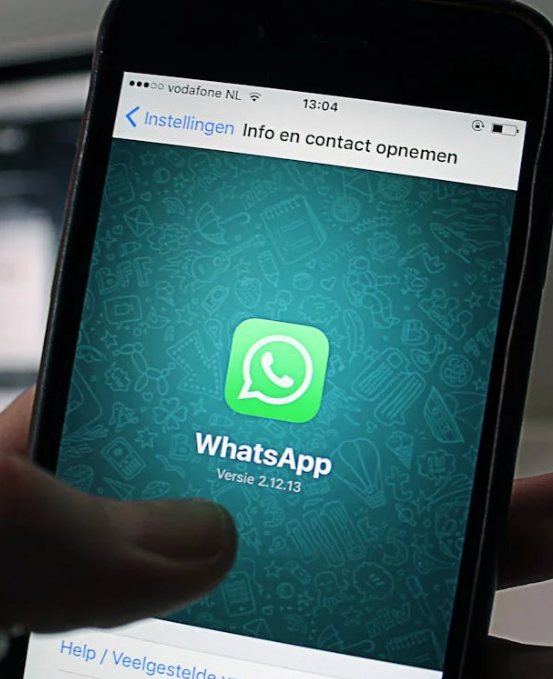
Media automatisch binnenhalen: leuk, tot het misgaat
Door het automatisch downloaden uit te laten staan, voorkom je twee dingen tegelijk. Ten eerste blijft je opslag netjes: afbeeldingen en andere bestanden die in groepen rondgaan, belanden niet meer vanzelf in je fotobibliotheek. Ten tweede verminder je de kans dat een verdacht bestand ongemerkt op je telefoon wordt gezet.
Hoe oplichters hiervan profiteren
WhatsApp heeft steeds meer beveiliging tegen onbekende nummers en spam. Toch hebben criminelen andere manieren. Als ze bijvoorbeeld toegang krijgen tot de telefoon of het account van iemand die jij kent, kunnen ze vanuit dat vertrouwde nummer bestanden doorsturen met schadelijke inhoud. Omdat jij die afzender vertrouwt en omdat automatisch downloaden aanstaat, kunnen die bestanden zonder dat je het merkt op je toestel belanden. Dat wil je niet.
Zo zet je automatisch downloaden uit
De oplossing is simpel en werkt op zowel iOS als Android. Pak je telefoon en open WhatsApp. Ga naar Instellingen, kies vervolgens Opslag en gegevens (of iets wat daarop lijkt, afhankelijk van je toestel), en open de sectie over automatisch downloaden. Daar kun je per type verbinding instellen wat er gebeurt: mobiele data, wifi of roaming. Zet voor elk van deze opties de automatische download voor foto’s, video’s, audio en documenten uit, of kies in elk geval ‘Geen media’ waar dat kan.
Let op: alleen via de mobiele app
Deze instellingen kun je wijzigen op je smartphone. In de desktop- of webversie van WhatsApp staan deze opties er niet bij; je moet dus even naar de app op je telefoon om het goed te regelen.
Praktische tips om toch overzicht te houden
Wil je niet alles blokkeren? Dan kun je per netwerktype selectief zijn. Bijvoorbeeld: niets automatisch downloaden op mobiele data en roaming, en alleen foto’s op wifi. Nog beter: zet alles uit en download handmatig wat je nodig hebt. Tik simpelweg op een binnengekomen afbeelding of document als je het wél wilt openen; zo hou je de regie.
Meer rust, meer opslag, minder risico
Als je automatisch downloaden uitzet, merk je al snel dat je galerij minder rommelig is en je opslag langer meegaat. Nog belangrijker: je verkleint de kans dat een kwaadaardig bestand zomaar je telefoon op glipt, zelfs als het afkomstig lijkt van iemand die je kent. Combineer dit met gezond verstand: open geen dubieuze bestanden, let op vreemde verzoeken in groepsapps en controleer bij twijfel altijd even buiten WhatsApp om bij de afzender.
Kort samengevat
Laat de standaardinstellingen niet voor je beslissen. Zet in WhatsApp onder Instellingen > Opslag en gegevens het automatisch downloaden van media uit. Audioberichten blijven wel automatisch binnenkomen, maar voor foto’s, video’s en documenten bepaal jij voortaan wat er op je telefoon terechtkomt. Zo houd je controle over je opslag én maak je het oplichters een stuk lastiger.